En esta pestaña, puedes decidir qué información incluir en el catálogo. Por defecto, aparecerán las tablas de Categorías, Productos, Variantes y Puntos de venta, pero también puedes añadir una tabla de entidad personalizada o eliminar cualquiera de ellas si no necesitas exportarla. Para ello, configura el parámetro Activar como No o haz clic en el botón Eliminar tabla del canal para eliminarla por completo.
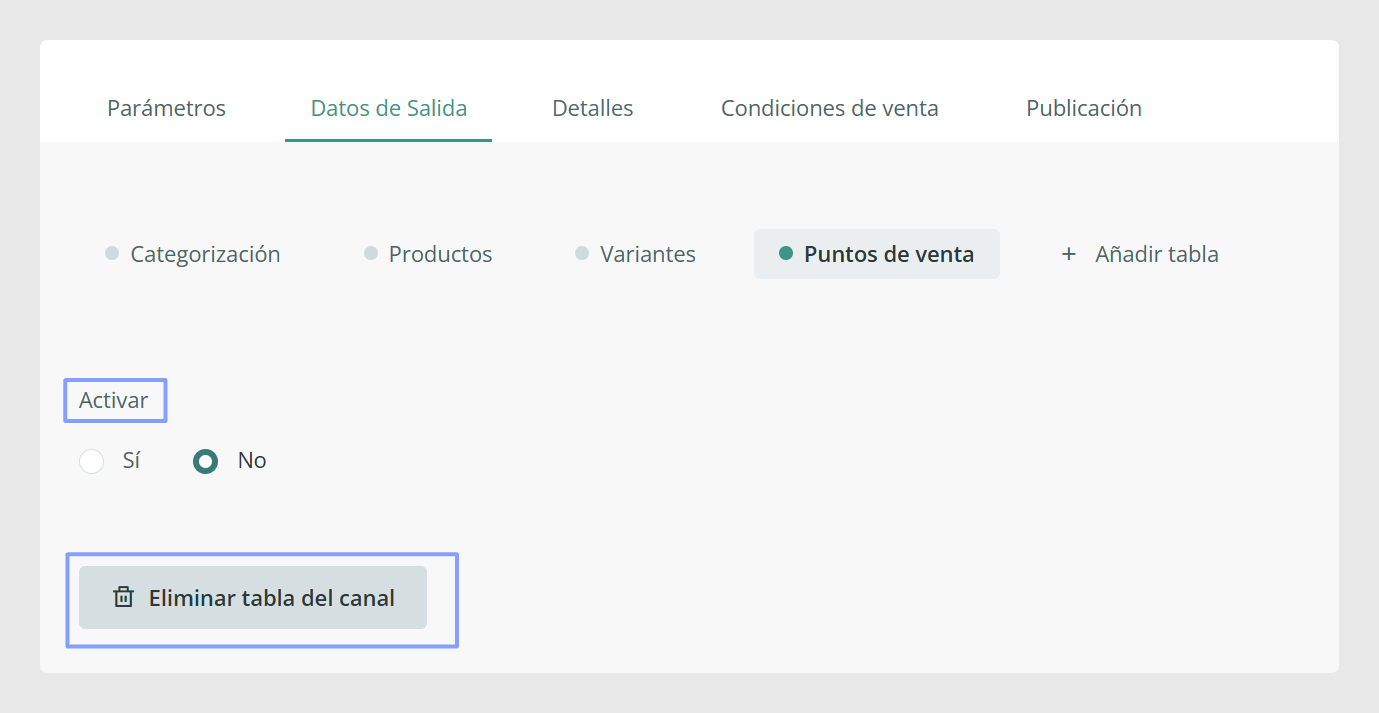
Una vez sepamos qué tablas queremos exportar, el siguiente paso será decidir qué campos queremos mostrar en nuestro catálogo y qué ítems queremos publicar.
Uso de filtros
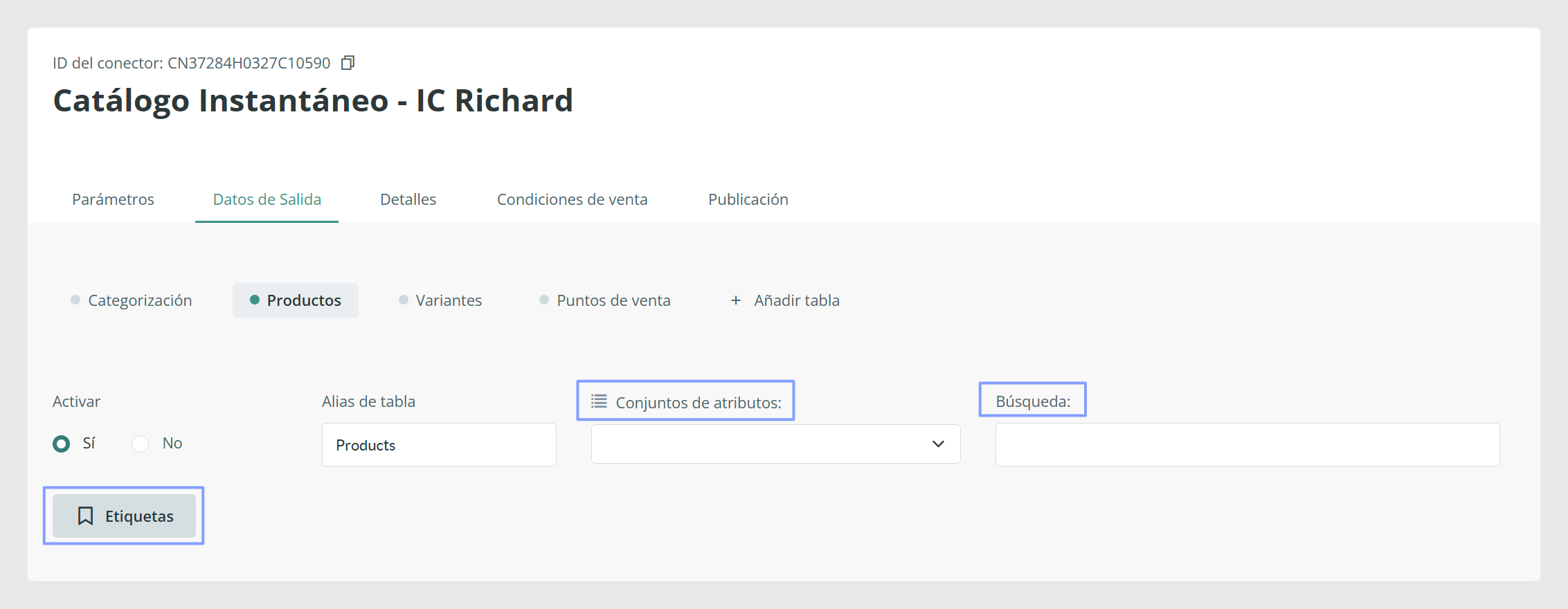
Podemos utilizar cualquiera de los filtros disponibles para seleccionar los ítems que queremos exportar desde cada tabla. Por ejemplo, en la sección de productos, podemos elegir un set de atributos específico, insertar una búsqueda o seleccionar una etiqueta.
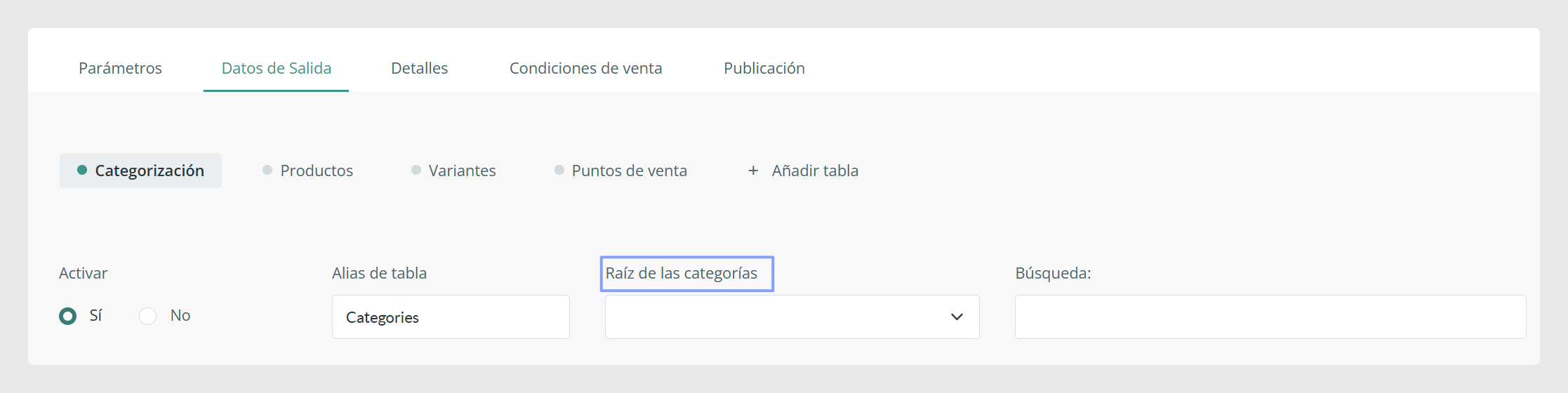
En la sección de categorías, podemos filtrar por una raíz de categoría específica.
Ten en cuenta que, si no se selecciona ningún filtro, se enviará el catálogo completo, teniendo en cuenta el estado de los ítems que hayamos decidido exportar en el paso anterior. Si hemos indicado que solo se exportarán los ítems visibles, aunque el filtro incluya ítems en estado borrador, no se publicarán.
Seleccionar campos para el catálogo
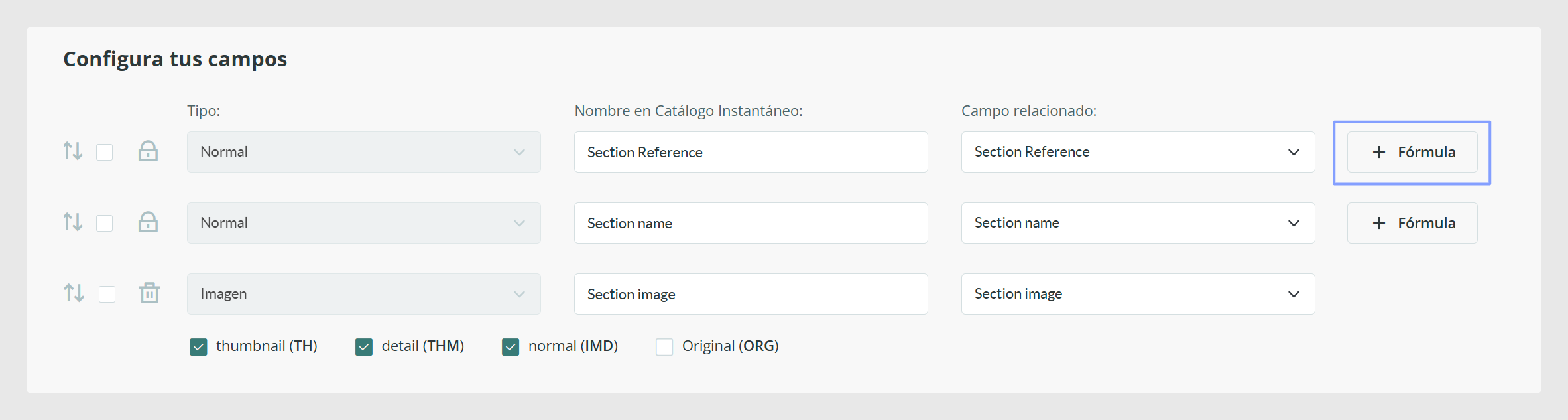
Ahora debemos seleccionar qué campos queremos enviar y relacionarlos con los campos correspondientes de nuestros formularios. Si queremos mostrar un nombre diferente en el catálogo, podemos cambiarlo en la opción Nombre en Instant Catalog. Es un campo editable, por lo que podemos escribir el nombre que queramos. Junto a esta opción, el campo relacionado corresponde al campo de nuestro formulario que contiene la información que queremos exportar.
Uso de fórmulas
También podemos usar fórmulas para modificar el contenido exportado sin editar la información original.
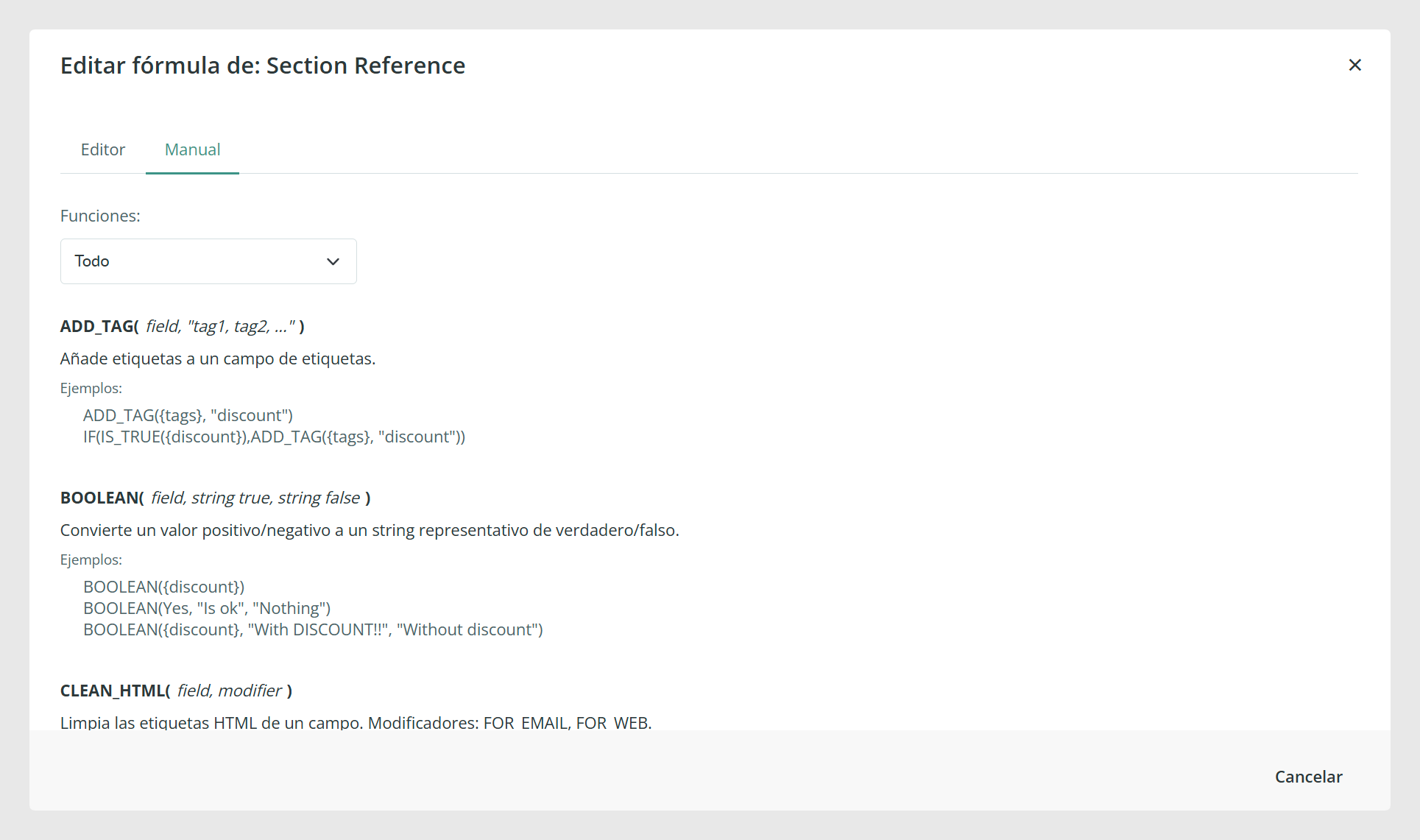
Al hacer clic en el botón Fórmula para añadir una, encontrarás una pestaña de manual con algunos ejemplos y una pestaña de prueba para probarla. Si necesitas más información, consulta la sección de fórmulas en nuestro Centro de Soporte.
Consideración sobre el campo de imagen
Es importante asegurarse de que los recortes predeterminados de Sales Layer, miniatura, detalle y normal, estén seleccionados para que el catálogo pueda mostrar la imagen correctamente en los distintos formatos. Puedes seleccionar otro tamaño si lo deseas, pero siempre en combinación con estos tres.

Los navegadores web limitan la visualización de imágenes en formato .tiff. Si este formato se envía a través de Instant Catalog, las imágenes no serán visibles. Por eso, se recomienda cambiar el formato de la imagen o usar una versión recortada en un formato diferente.
¿Le ha sido útil este artículo?
¡Qué bien!
Gracias por sus comentarios
¡Sentimos mucho no haber sido de ayuda!
Gracias por sus comentarios
Sus comentarios se han enviado
Agradecemos su esfuerzo e intentaremos corregir el artículo