Esta funcionalidad te permite crear fichas de producto personalizadas en formato PDF utilizando un grupo de productos seleccionado y el idioma que elijas. Es útil para preparar rápidamente materiales profesionales, como catálogos, presentaciones comerciales o documentación técnica, con un acabado cuidado.
Activación de la funcionalidad
Esta funcionalidad es una función avanzada, por lo que si no ves esta opción, es posible que tu cuenta o usuario no tenga permiso para utilizarla. En algunos casos, la funcionalidad solo está disponible para cuentas Enterprise y, además, necesitas tener más de un usuario en la cuenta antes de poder crear un equipo. Si quieres activar esta funcionalidad, ponte en contacto con nosotros a través de los canales habituales de soporte.
Pasos a seguir:
1. Selecciona los productos
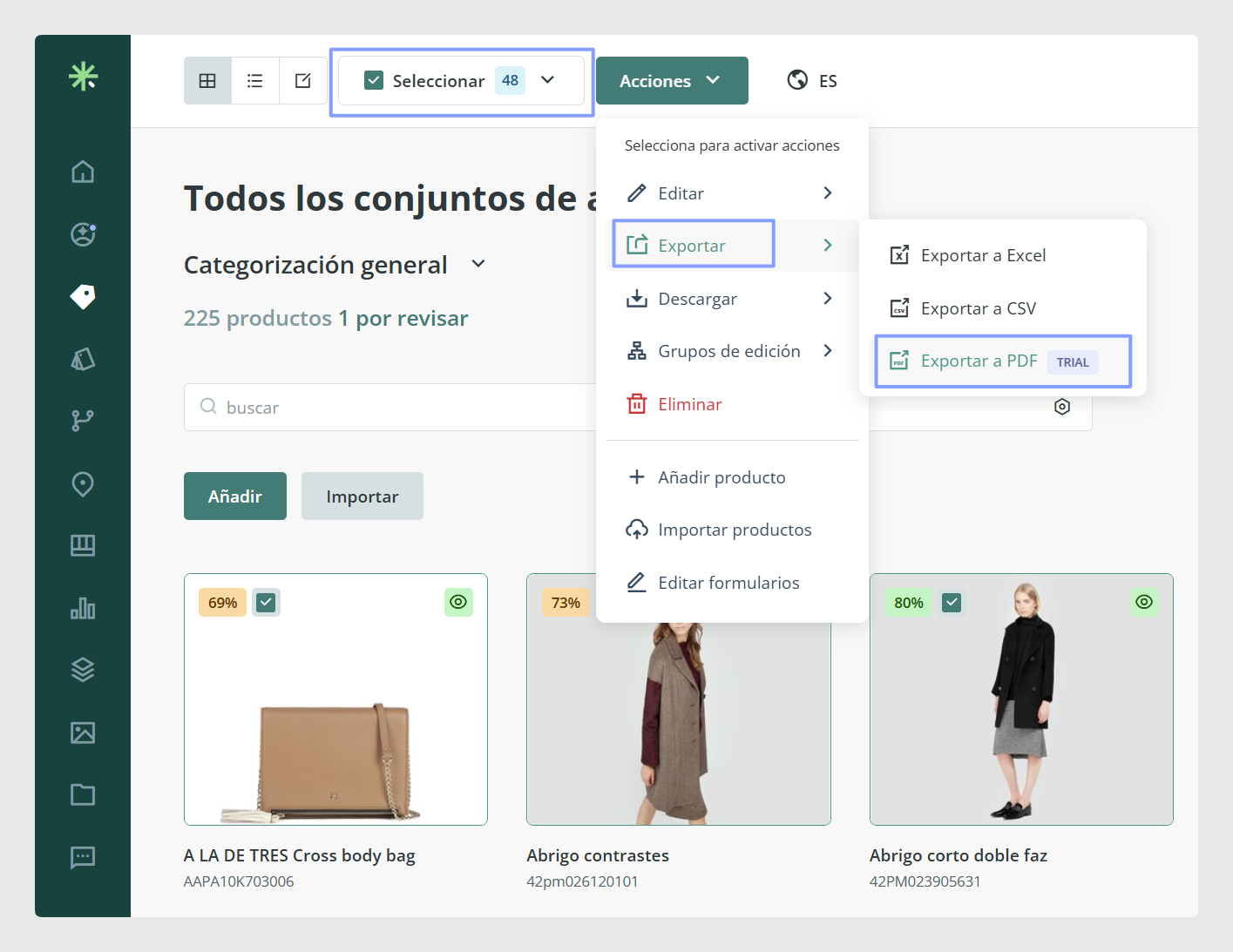
Desde la interfaz de productos, selecciona los productos que quieres incluir en el PDF. Haz clic en Acciones > Exportar > Exportar a PDF
2. Define la configuración del PDF
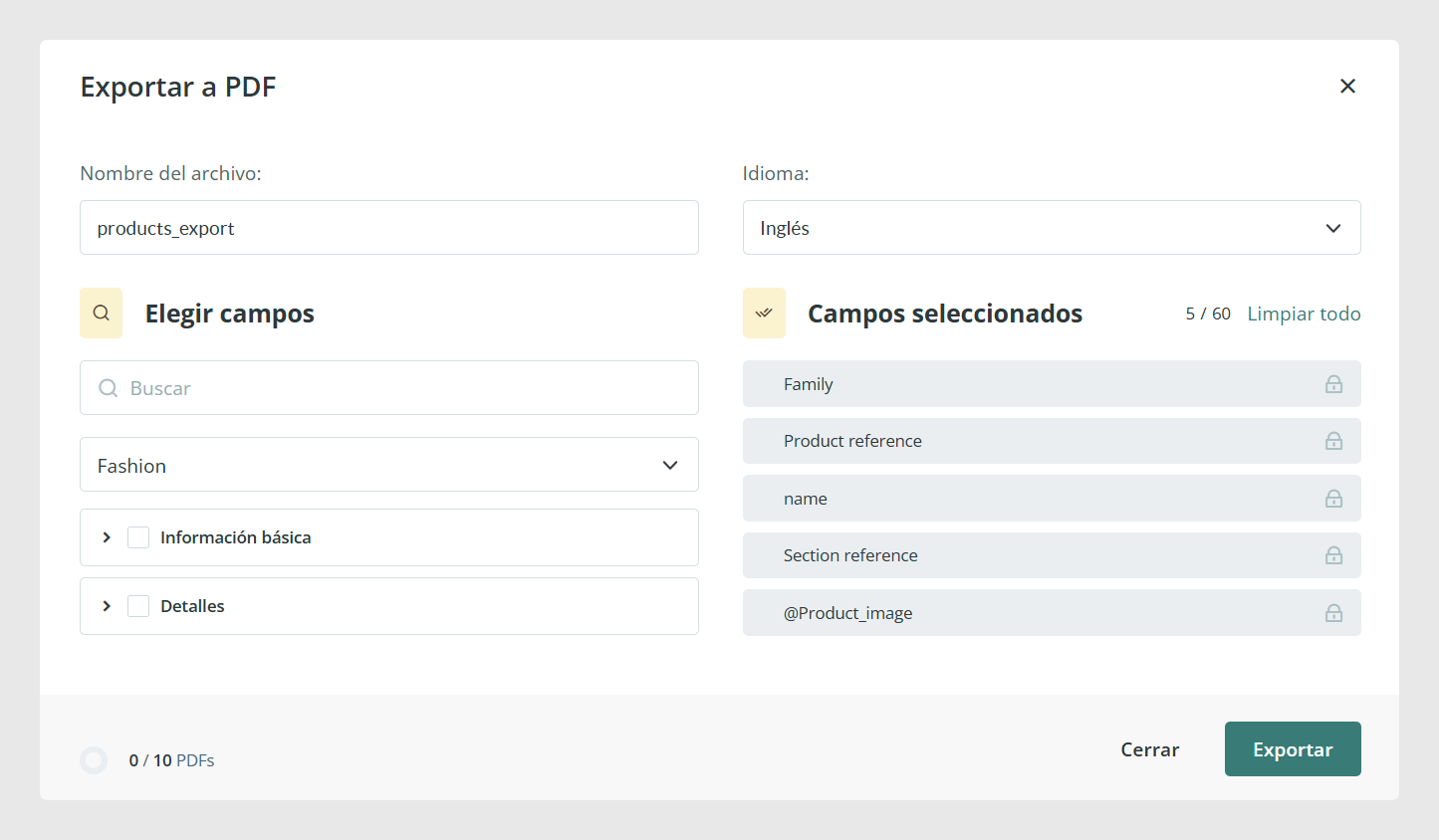
Nombre del archivo: introduce el nombre que quieres dar al PDF en el campo Nombre del archivo.
Idioma del documento: elige el idioma del documento generado si los datos de tus productos incluyen contenido multidioma, como inglés o español.
3. Elige la información que se mostrará
La información de producto está organizada en diferentes pestañas, y puedes decidir qué campos incluir en el PDF.
Algunos campos se incluyen siempre de forma predeterminada:
Imagen del producto
Categoría
Nombre
Referencia de producto
Conjunto de atributos
Puedes incluir hasta 60 campos en cada PDF.
También puedes reordenar los campos seleccionados. Ten en cuenta que los campos principales se muestran de forma predeterminada en la parte superior de cada ficha de producto.
En la misma pestaña hay una herramienta de búsqueda de campos para ayudarte a encontrar la información que quieres incluir.
Si el logotipo de la empresa está guardado en el perfil de empresa, aparecerá automáticamente en las fichas de producto.
4. Genera el PDF
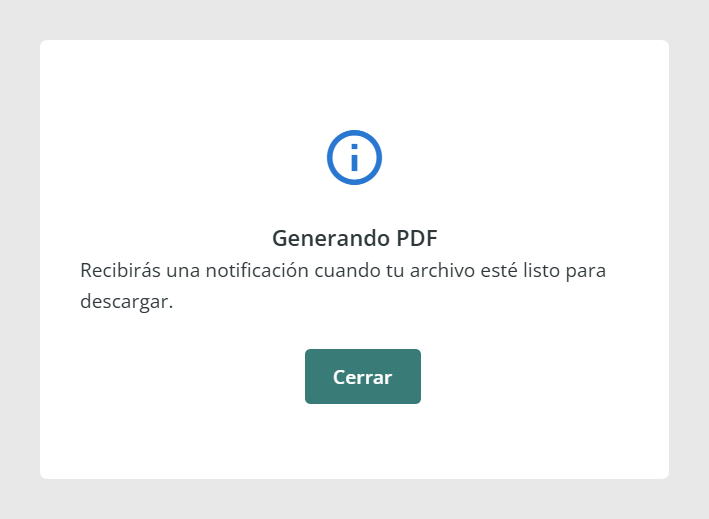
Una vez configurado el PDF, Sales Layer recopilará automáticamente la configuración seleccionada, generará el PDF en segundo plano y guardará el archivo en la nube. No necesitas permanecer en esa pantalla mientras se crea el archivo.
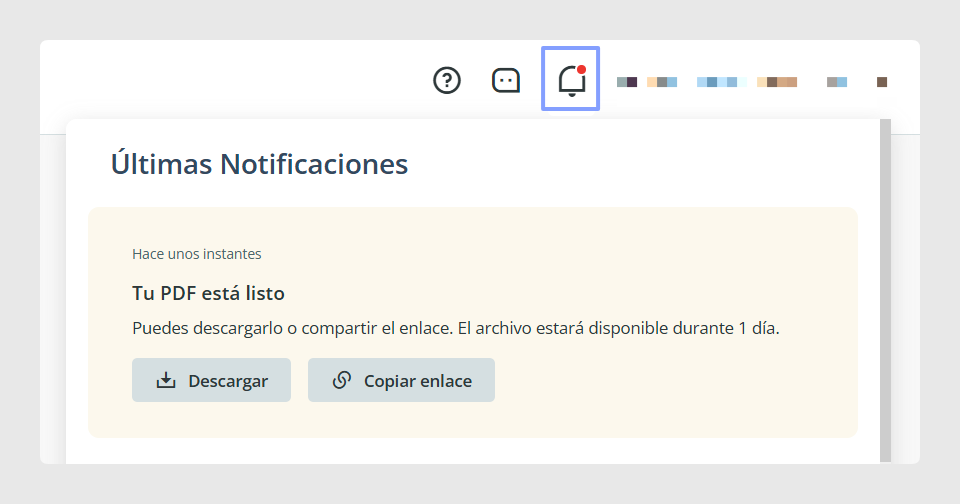
Cuando el PDF esté listo, recibirás una notificación automática desde el icono de la campana dentro de la plataforma. Esa notificación incluye el enlace de descarga.
El enlace de descarga permanece disponible durante 24 horas.
Límites e información adicional
Puedes incluir hasta 250 productos en un único PDF.
Cada cuenta tiene un límite anual de generación de PDFs.
Durante el periodo de prueba, cada cuenta puede generar hasta 10 PDFs gratuitos.
Casos de uso habituales
Esta funcionalidad es útil cuando necesitas preparar documentación de producto rápidamente para equipos internos, clientes, distribuidores o reuniones comerciales. Resulta especialmente práctica cuando quieres que el documento incluya solo un conjunto concreto de productos y únicamente los campos relevantes para ese caso de uso.
Buenas prácticas
Antes de generar el PDF, revisa con cuidado el idioma seleccionado, el orden de los campos y la selección de productos para que el documento final se ajuste a su objetivo. Si el PDF se va a compartir externamente, también es recomendable confirmar que el logotipo de la empresa está actualizado en el perfil de empresa y que solo se incluyen los campos relevantes para la audiencia.
¿Le ha sido útil este artículo?
¡Qué bien!
Gracias por sus comentarios
¡Sentimos mucho no haber sido de ayuda!
Gracias por sus comentarios
Sus comentarios se han enviado
Agradecemos su esfuerzo e intentaremos corregir el artículo