Si tu cuenta incluye DAM, puedes organizar tus bibliotecas de imágenes y archivos en Sales Layer creando carpetas y subcarpetas. Esto te ayuda a gestionar mejor bibliotecas grandes y hace más fácil encontrar, mover, importar y exportar archivos más adelante.
Esta funcionalidad está disponible para cuentas Enterprise y Enterprise +, aunque puede requerir una activación independiente.
Crear carpetas y subcarpetas
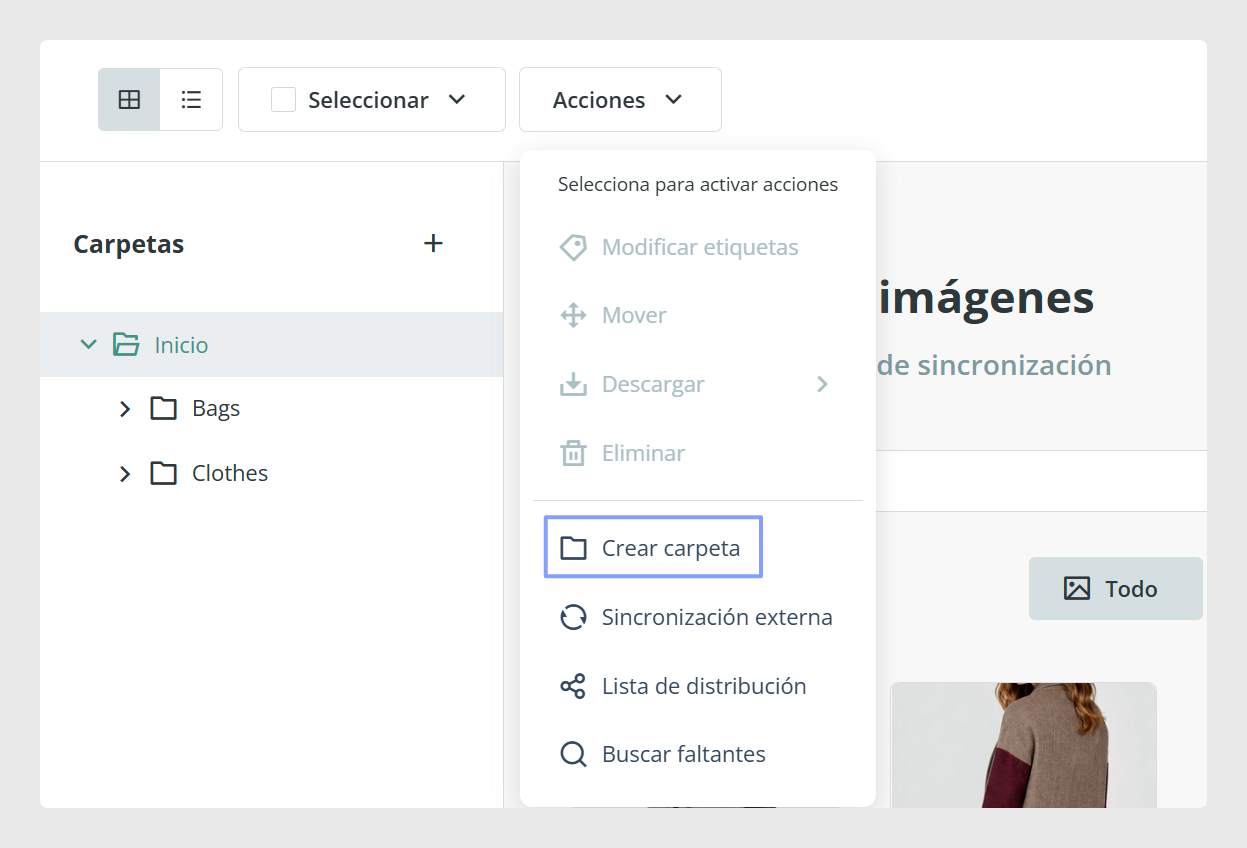
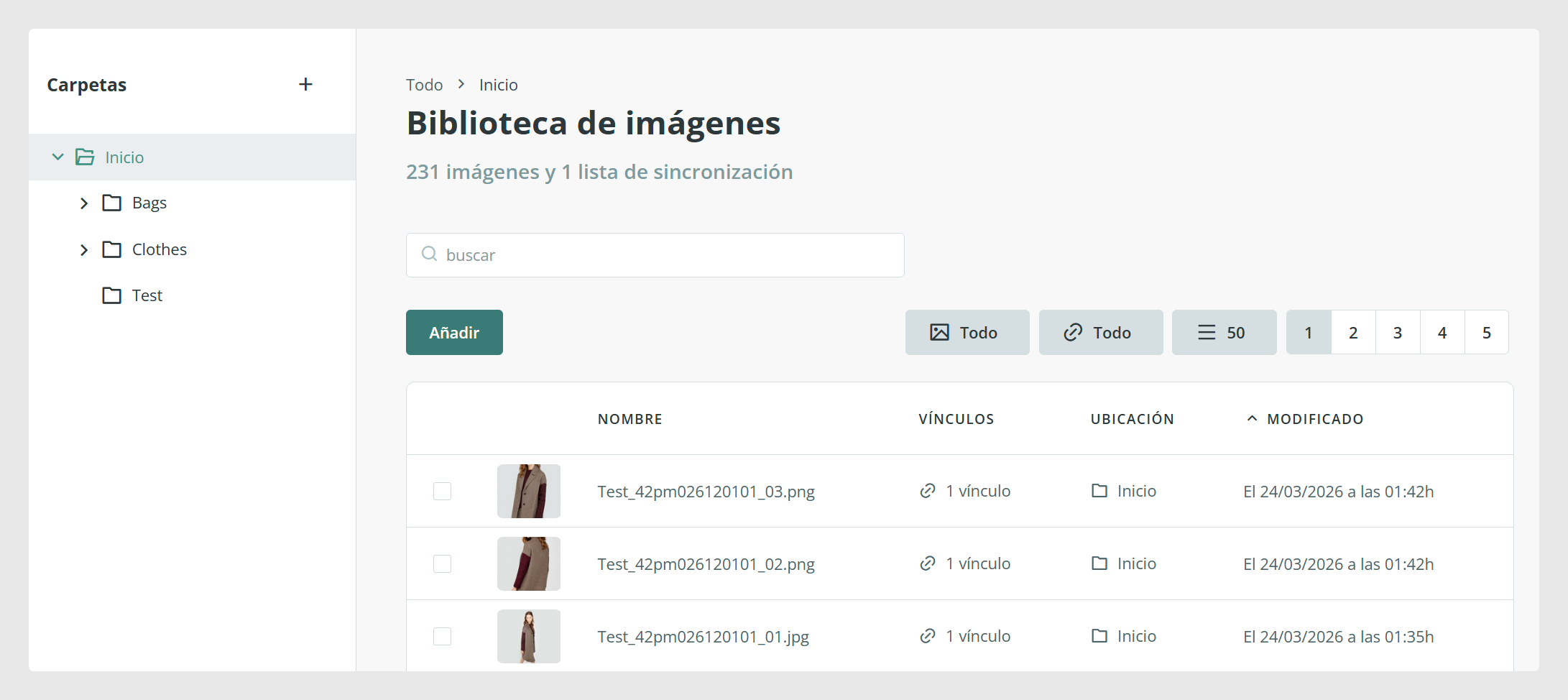
En la biblioteca de Imágenes o Archivos, puedes crear carpetas y subcarpetas para organizar tu contenido.
Para hacerlo, ve a Acciones y selecciona Crear carpeta. También puedes usar el símbolo + en el árbol de carpetas para crear una carpeta nueva directamente desde la vista de estructura.
Si necesitas gestionar una carpeta existente, usa los tres puntos junto al nombre de la carpeta para renombrarla, moverla o eliminarla.
Importar una estructura de carpetas existente
Si ya tienes carpetas y archivos preparados fuera de Sales Layer, puedes importar esa estructura a la plataforma.
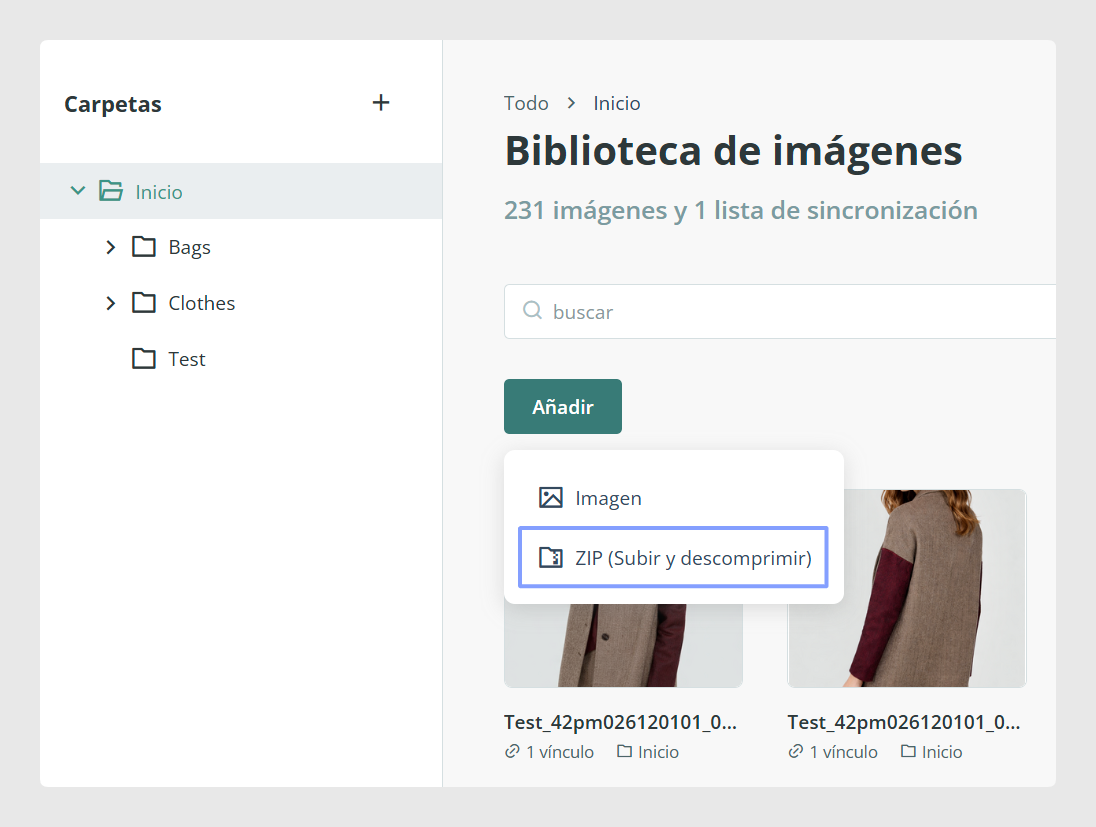
Comprime la estructura de carpetas en un archivo .zip, ve a la sección de Imágenes o Archivos, haz clic en Añadir y selecciona el archivo que quieres subir.
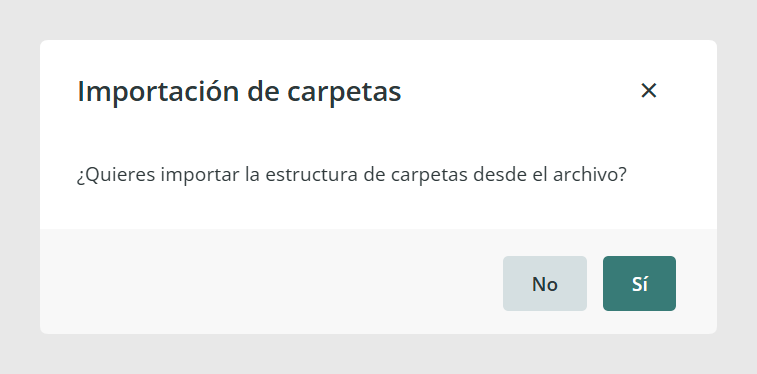
Después de seleccionar el archivo, Sales Layer muestra una ventana emergente preguntando si quieres importar la estructura de carpetas desde el archivo. Haz clic en Sí para mantener la estructura de carpetas incluida en el archivo .zip.
Exportar una estructura de carpetas
Para exportar una estructura de carpetas, ve a la carpeta de Inicio y abre Acciones > Descargar imágenes.
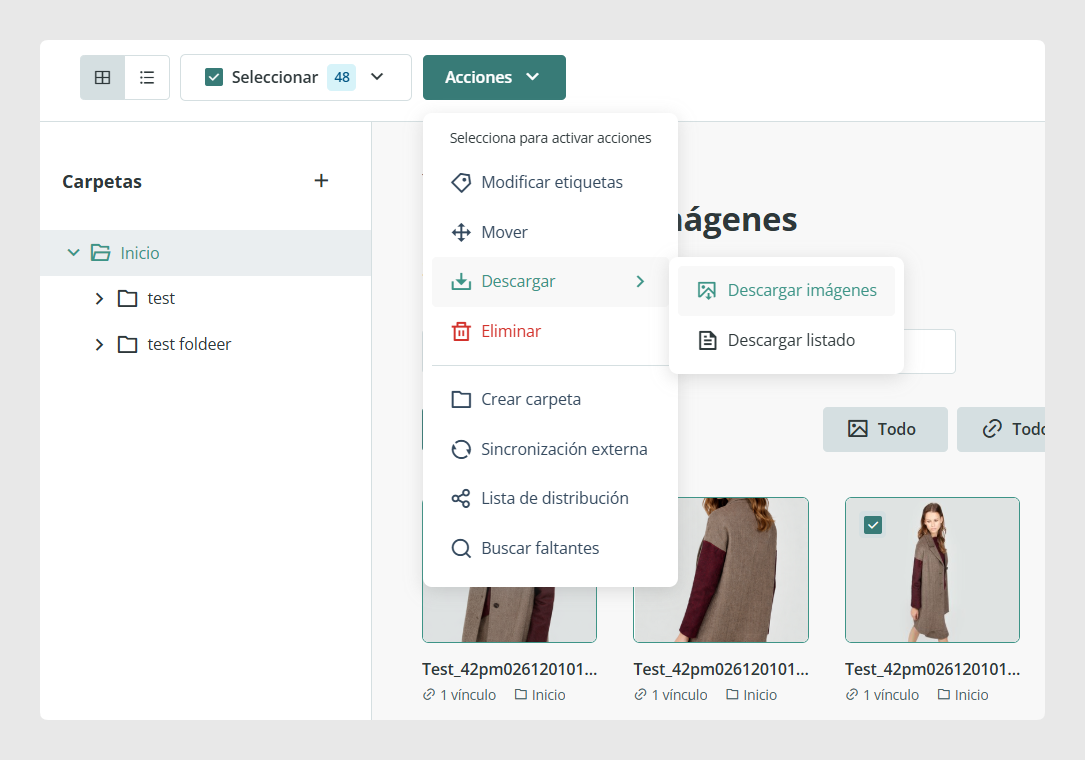
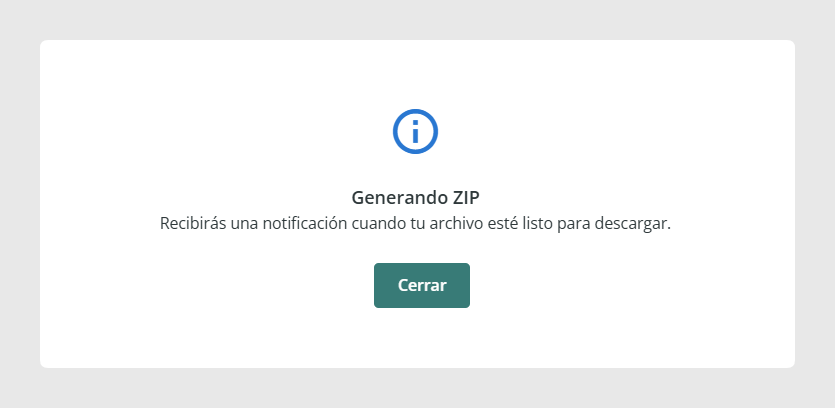
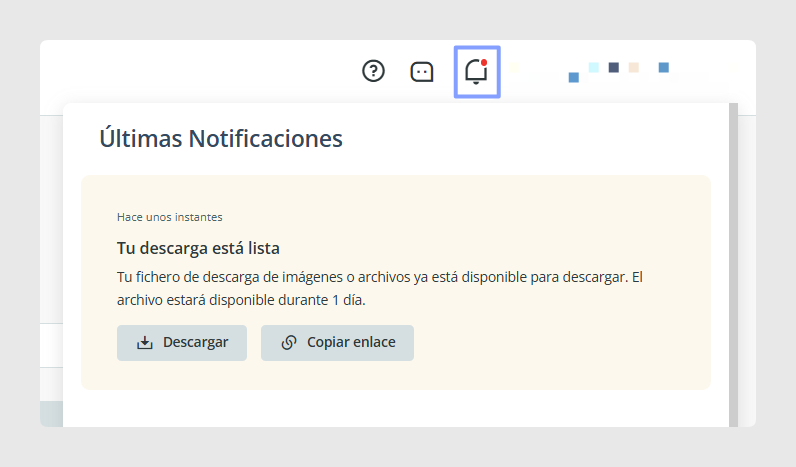
Aparecerá un mensaje confirmando que el archivo se está preparando. Cuando esté listo, recibirás una notificación con el enlace de descarga.
Mover archivos entre carpetas
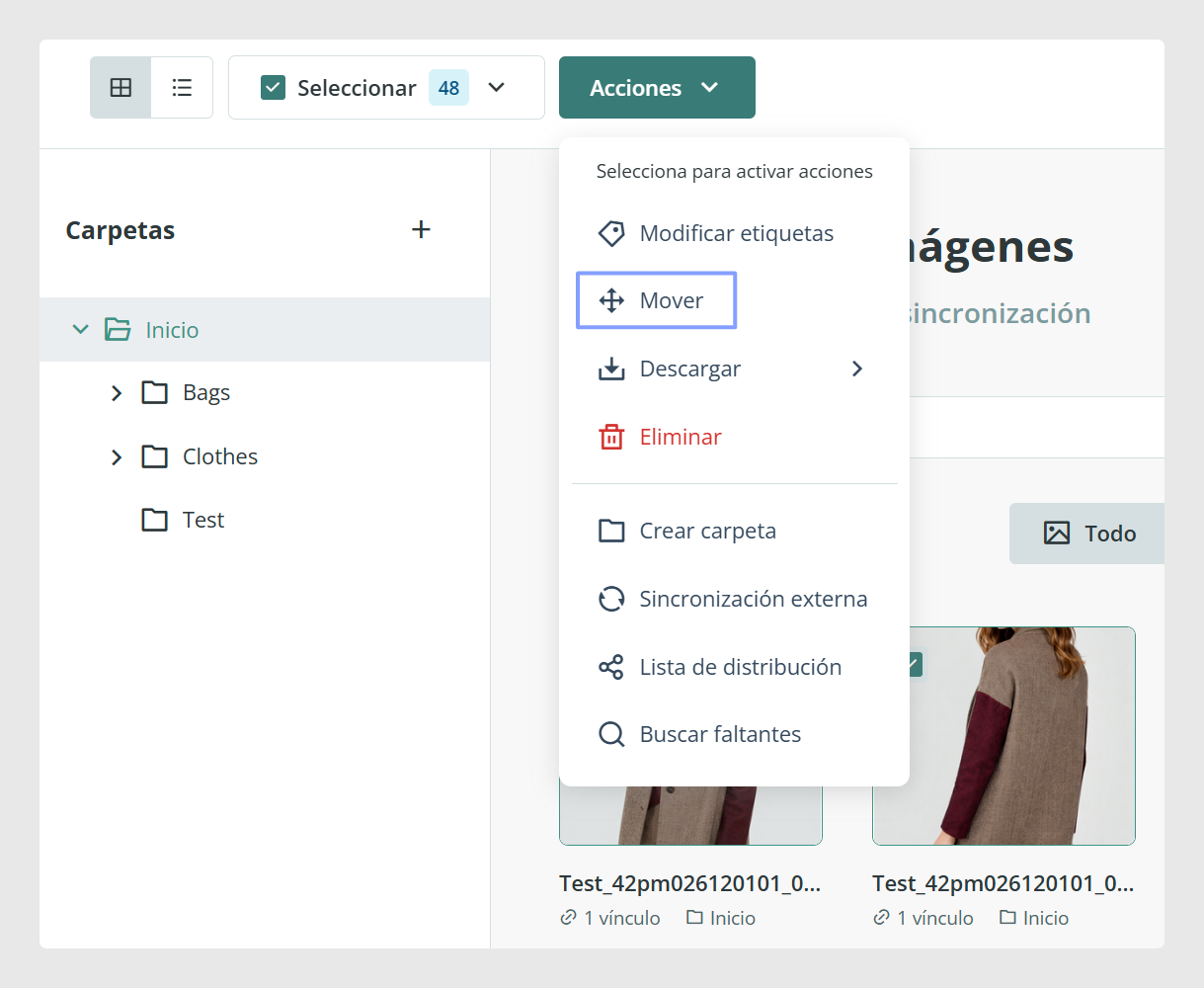
Si más adelante necesitas reorganizar tu biblioteca, selecciona los archivos que quieras mover y ve a Acciones > Move
Esto te permite mover archivos de una carpeta a otra sin tener que volver a subirlos.
Usar la sincronización automática con estructuras de carpetas
También puedes importar una estructura de carpetas junto con todos sus archivos mediante una sincronización automática. Esto es útil cuando quieres mantener la misma estructura sin seleccionar manualmente una carpeta de destino cada vez.
Ten en cuenta que, una vez que un archivo se sincroniza dentro de una carpeta, permanecerá en esa carpeta original en futuras sincronizaciones. Si necesitas que el archivo aparezca en otra carpeta, tendrás que moverlo manualmente. Las sincronizaciones programadas no reubican archivos existentes de forma automática.
Encontrar dónde están guardados los archivos
Puedes localizar archivos navegando por el árbol de carpetas o usando el buscador.
Sales Layer también muestra la ubicación de la carpeta de cada imagen o archivo en distintos lugares:
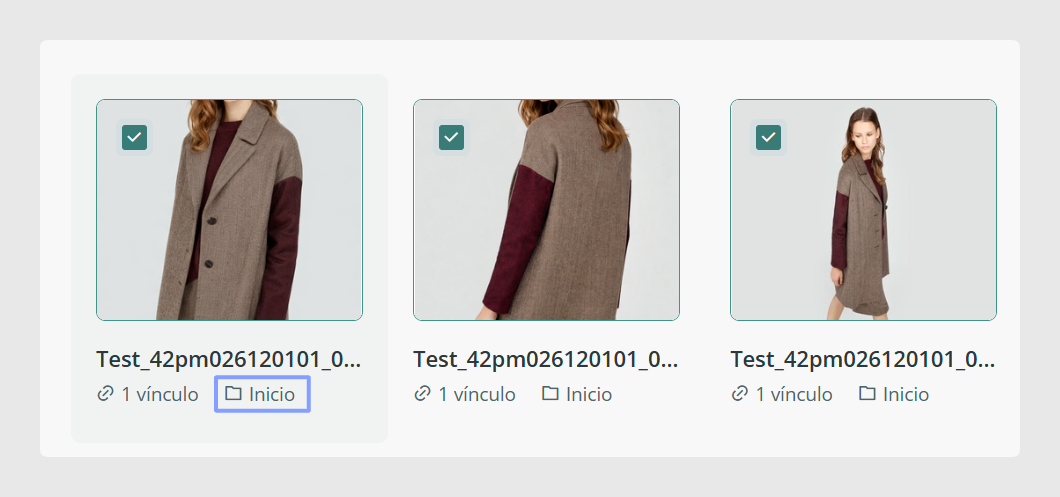
En la vista mosaico, la carpeta aparece debajo del nombre del archivo.
En la vista lista, la carpeta aparece en la columna Ubicación.
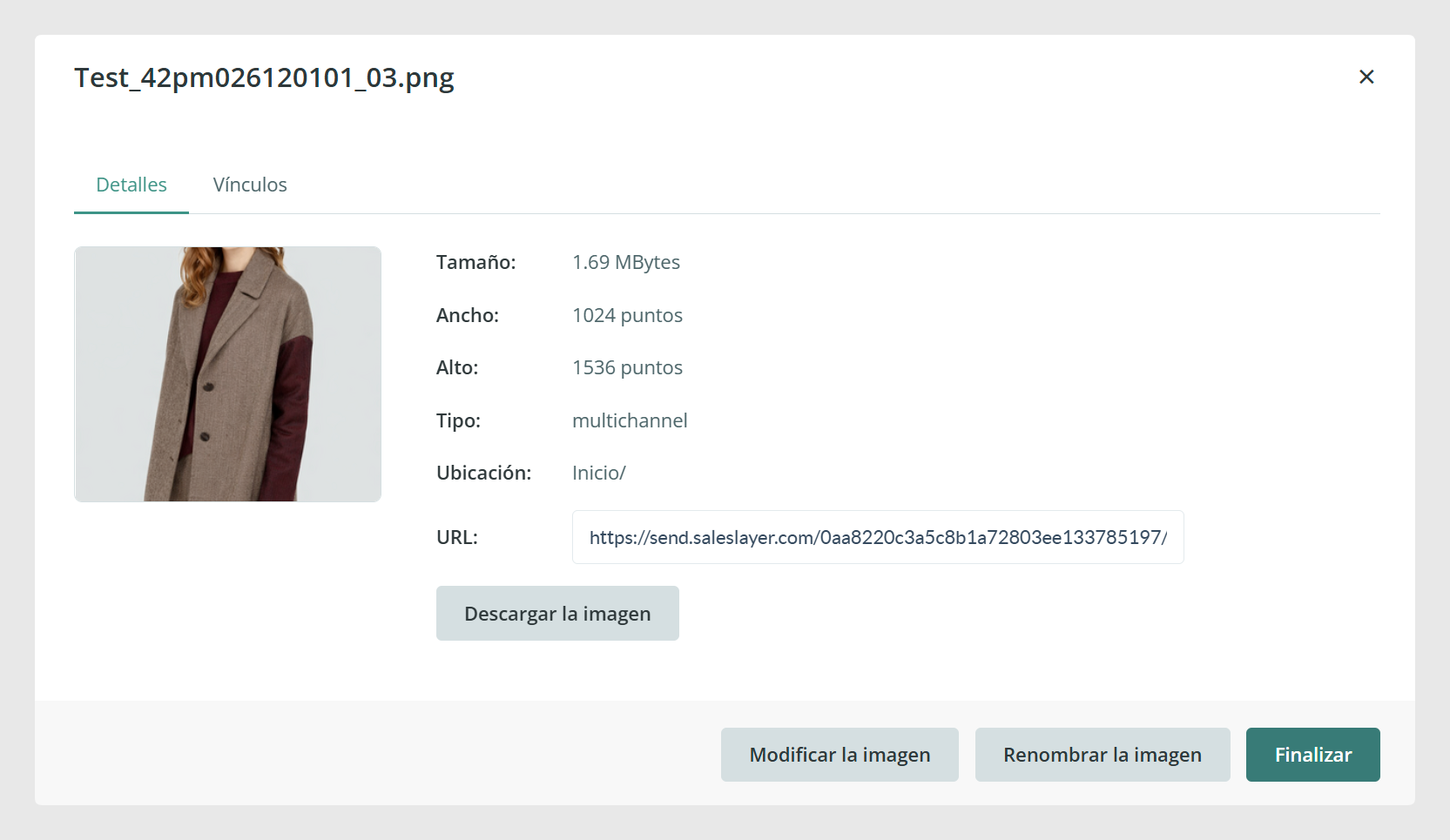
En la pestaña Detalles del elemento, se muestra la ruta completa de la carpeta junto con el resto de la información del archivo.
En la vista mosaico, puedes pasar el cursor sobre la ruta de la carpeta para ver la ubicación completa y hacer clic en ella para abrir esa carpeta directamente.
Reglas para nombrar carpetas
Los nombres de las carpetas se pueden repetir siempre que no estén en el mismo nivel dentro del árbol de carpetas. Los nombres también pueden incluir el carácter &.
Se recomienda evitar caracteres especiales no compatibles en los nombres de las carpetas:
/ ? * : | " < > = , ; ( ) %
Límite de carpetas
Sales Layer permite un máximo de 200 carpetas. Si intentas crear una carpeta nueva después de alcanzar ese límite, la plataforma mostrará un mensaje de error.
Comprobar cuántas carpetas están en uso
Puedes ver el número de carpetas que tienes en uso actualmente en la esquina inferior izquierda de la página. Esto te ayuda a comprobar cuántas carpetas siguen disponibles antes de crear o importar más.
Qué ocurre durante las importaciones cuando se alcanza el límite
Importación desde un archivo ZIP
Si la estructura de carpetas dentro del archivo ZIP supera el límite permitido, el archivo no se subirá y Sales Layer mostrará un mensaje de error explicando el motivo.
Importación desde una lista de sincronización externa
Si la estructura importada supera el número máximo de carpetas, Sales Layer creará carpetas hasta alcanzar el límite. A partir de ese momento, no se crearán más carpetas, pero las imágenes se subirán a la carpeta Inicio.
Si el límite ya se había alcanzado antes de empezar la importación, Sales Layer no creará ninguna carpeta nueva y subirá las imágenes a la carpeta Inicio.
Nota importante sobre la sincronización externa
Cuando se alcanza el límite de carpetas durante una sincronización externa, Sales Layer no muestra el mismo mensaje de error que aparece en una importación manual. Por eso, conviene comprobar cuántas carpetas quedan disponibles antes de usar este método.
Casos de uso habituales
Crear una estructura clara de carpetas para imágenes de producto y archivos descargables.
Importar una jerarquía de carpetas ya existente desde otro sistema.
Exportar estructuras completas de carpetas para copias de seguridad o migraciones.
Mover archivos a carpetas más adecuadas a medida que tu biblioteca crece.
Usar la información de ubicación del archivo para identificar rápidamente dónde está guardado el contenido.
Buenas prácticas
Planifica la estructura de carpetas antes de importar una gran cantidad de archivos. Mantén nombres de carpeta simples y coherentes, y revisa con frecuencia el recuento de carpetas si tu equipo trabaja con muchas subcarpetas. Si usas sincronizaciones automáticas, recuerda que la ubicación de los archivos no se actualiza automáticamente, así que tendrás que moverlos manualmente cuando necesites una nueva ubicación.
¿Le ha sido útil este artículo?
¡Qué bien!
Gracias por sus comentarios
¡Sentimos mucho no haber sido de ayuda!
Gracias por sus comentarios
Sus comentarios se han enviado
Agradecemos su esfuerzo e intentaremos corregir el artículo