Esta funcionalidad te permite decidir en qué mercados se vende cada producto, haciendo que esté disponible para clientes específicos. Si un producto no debe venderse en todos los mercados, puedes despublicarlo en mercados concretos.
Para obtener más información sobre los mercados, consulta la documentación oficial de Shopify.
Configurar mercados en Shopify
Los siguientes permisos son necesarios en la configuración de desarrollo de la aplicación de Shopify:
- write_markets
- read_markets
- read_metaobject_definitions
- write_metaobjects
- read_metaobjects
- write_fulfillments
- read_files
- read_fulfillments
Antes de sincronizar desde Sales Layer, los mercados correspondientes deben estar creados en Shopify desde Mercados > Crear mercado.
Para que el conector funcione correctamente, también debe existir al menos un catálogo creado en el panel de administración de Shopify.
- En el panel de administración de Shopify, ve a Mercados > Catálogo.
- Haz clic en Crear catálogo y asigna las divisas y los mercados, como países o regiones, donde se venderá el catálogo.
- Guarda el catálogo.
Configurar mercados en Sales Layer
Los mercados se definen únicamente en la tabla de Productos como un campo de tipo tabla. Debes crear una tabla con dos columnas: una para el nombre del mercado exactamente como aparece en Shopify, y otra para indicar si ese mercado está activado.
- market: nombre del mercado en Shopify
- enabled: valor sí o no para ese mercado
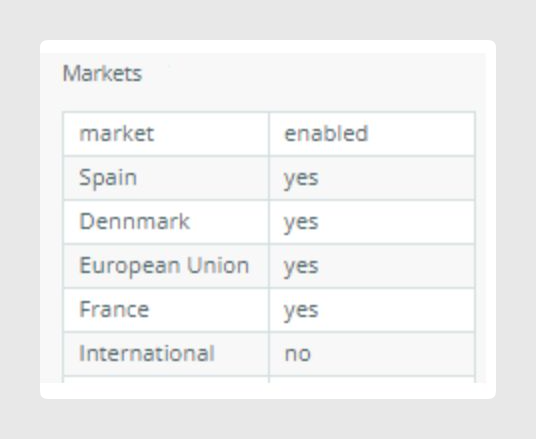
Este campo debe mapearse en el conector de Shopify añadiendo el campo Mercados en la pestaña Productos.

Los precios y las divisas se definen en Productos o Variantes mediante presentment_prices, usando también un campo de tipo tabla.
- currency_code (obligatorio): usa uno de los códigos de divisa admitidos por Shopify según ISO 4217.
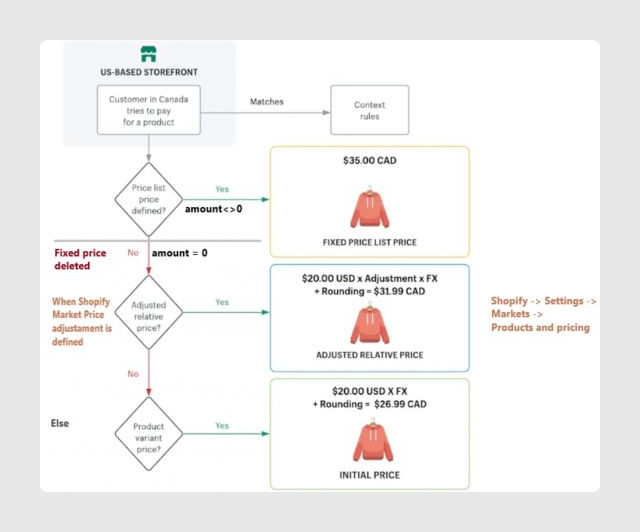
- amount(opcional): el precio es obligatorio salvo que no quieras modificarlo.
- Si no quieres modificar el precio en un mercado de Shopify, deja el valor vacío.
- Para eliminar un precio fijo de un mercado, envía el valor 0.
- compare_at_price (opcional): precio anterior. Debe ser superior al precio actual especificado en amount.
- market (opcional): el mercado al que se aplica ese precio. Debe existir previamente en Shopify y estar asociado al producto. Si no se completa, se aplicará a todas las divisas de mercados sin una divisa asignada.
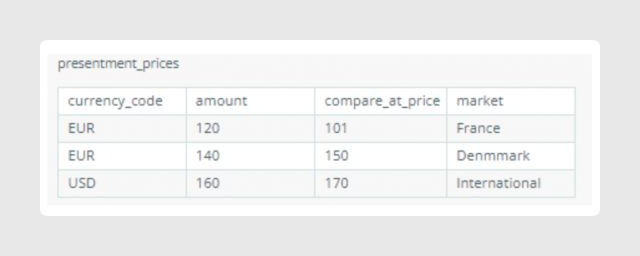
Este campo debe mapearse en el conector de Shopify añadiendo el campo presentment_prices en Productos o Variantes.

Campos de divisa y reglas de ordenación
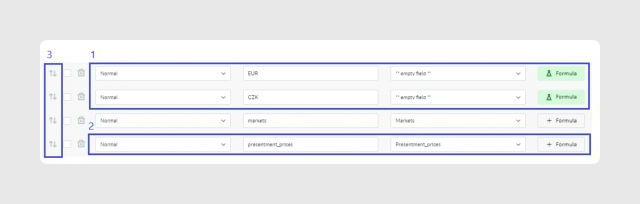
También es posible definir precios para productos o variantes añadiendo filas a presentment_prices mediante el nombre de un campo de divisa en los datos de salida del conector.
- Crea un campo con el nombre del código de divisa.
- Aplica una fórmula. Puedes asignar un valor fijo o usar una fórmula como convert_currency().
- Ordena los campos de divisa antes o después de presentment_prices si se utilizan ambos:
- Antes de presentment_prices: las divisas con un mercado definido en presentment_prices tomarán el precio definido para ese mercado dentro de presentment_prices.
- Después de presentment_prices: las divisas con un mercado definido en presentment_prices tomarán el precio definido en el campo de divisa, usando el mismo precio para todos los mercados.
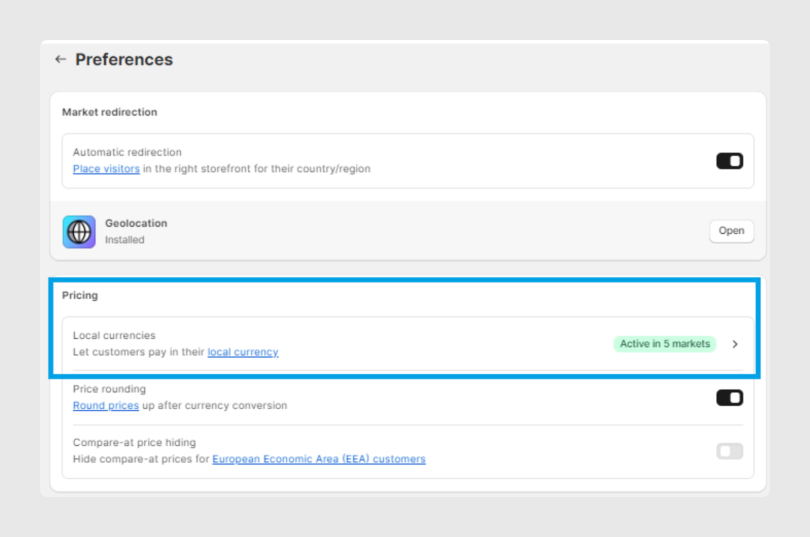
Puedes revisar la configuración de divisa local de Shopify para configurar cómo se muestran los precios locales en la tienda.
El artículo también incluye un diagrama de lógica de precios que muestra cómo interactúan los precios fijos, los ajustes relativos de precio y los precios iniciales en los mercados de Shopify.
Pruebas de mercados de Shopify
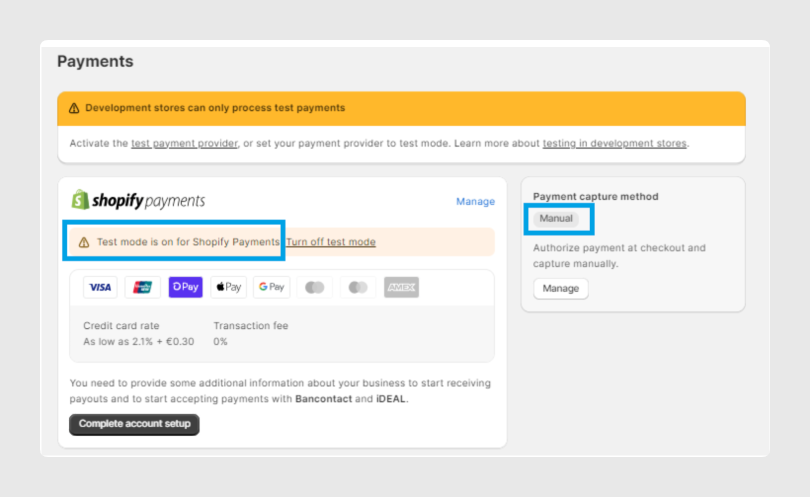
Esta sección es relevante para desarrolladores que quieran realizar pruebas sin utilizar ningún método de pago disponible.
En ese caso, Shopify recomienda utilizar la configuración de pago de prueba en la tienda de desarrollo.
Buenas prácticas
- Usa los nombres de campo exactamente como aparecen en el conector, incluyendo mayúsculas, minúsculas y guiones bajos, para evitar problemas de sincronización.
- Para la gestión de divisas, crea reglas de ajuste de precio para cada mercado. Por defecto, Shopify usa 0%, y solo se aplica cuando no existe un precio en ese mercado.
- Si vendes en divisa local, añade un selector de país para que los clientes puedan elegir su país o región y ver la divisa local correcta en la tienda.
¿Le ha sido útil este artículo?
¡Qué bien!
Gracias por sus comentarios
¡Sentimos mucho no haber sido de ayuda!
Gracias por sus comentarios
Sus comentarios se han enviado
Agradecemos su esfuerzo e intentaremos corregir el artículo
