Una vez que se ha creado una tabla de entidades personalizadas, puedes usarla para gestionar información reutilizable que puede vincularse a productos, variantes, categorías, puntos de venta u otras entidades personalizadas.
Este artículo se centra en lo que ocurre después de que la tabla ya exista. Explica cómo actualizar registros de entidades personalizadas, cómo vincularlos con otras tablas y cómo exportar la información correctamente.
Actualizar registros manualmente
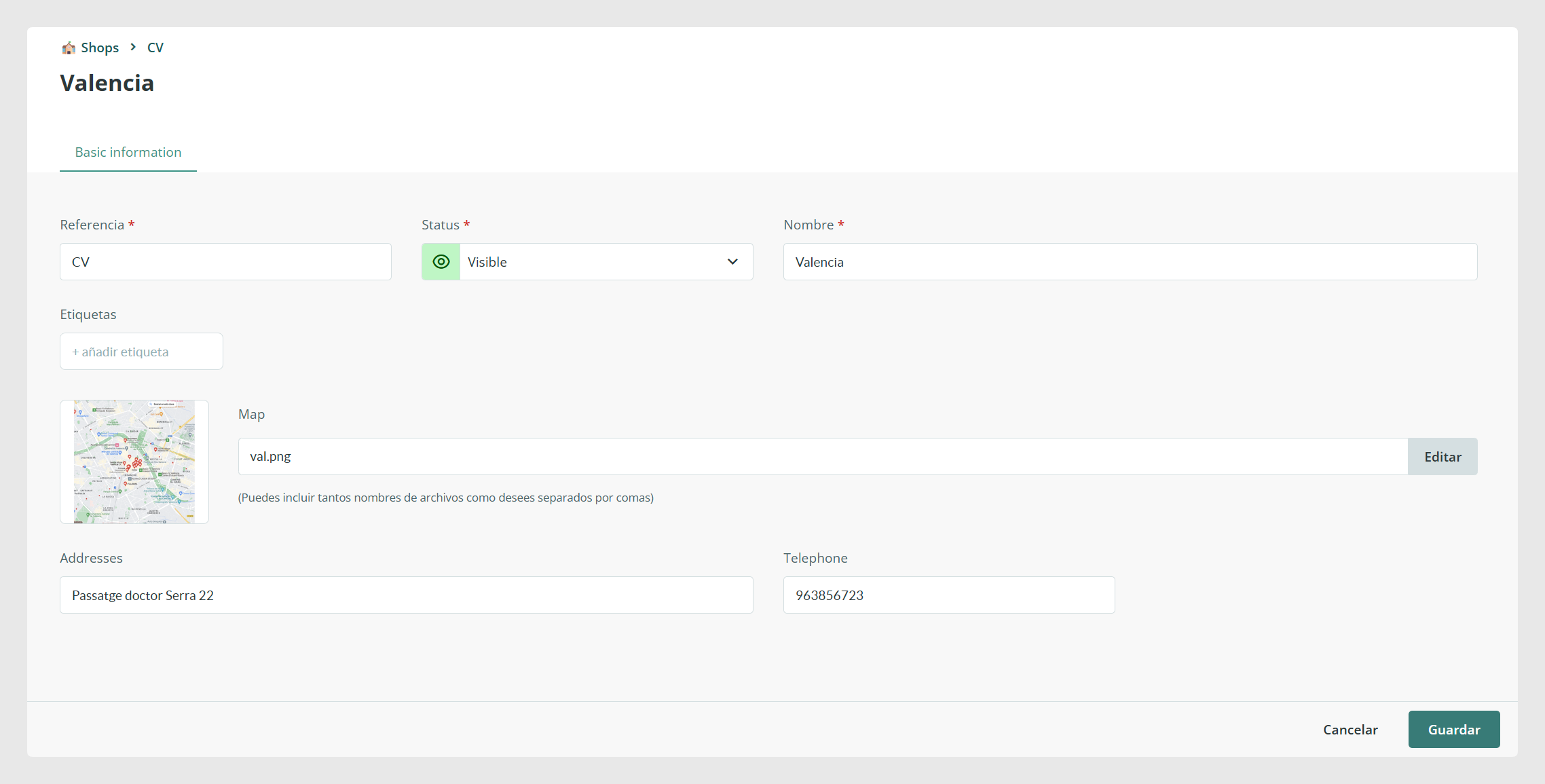
Si solo necesitas cambiar unos pocos registros de entidades personalizadas, abre la tabla y edita cada elemento directamente. Esto resulta útil para pequeñas correcciones, sustitución de archivos, cambios de título o para añadir nuevos valores uno a uno.
Actualizar registros mediante importación
Si necesitas actualizar muchos registros al mismo tiempo, utiliza la opción de importación. Igual que en el resto de tablas, para actualizar registros existentes, incluye la columna de referencia de las Entidades Personalizadas junto con las columnas que quieras cambiar y, después, importa el archivo en la tabla de entidades personalizadas.
La referencia es lo que permite a Sales Layer identificar qué registro debe actualizarse. Durante la revisión de la importación, revisa con atención el mapeado de campos. En ese paso, todavía puedes vincular columnas con campos existentes, crear nuevos campos si lo necesitas, cambiar títulos de campo o tipos de campo, o descartar columnas que no deban importarse.
Vincular entidades personalizadas con otras tablas
Para utilizar la información almacenada en entidades personalizadas desde otra tabla, crea un campo de Ítem relacionado en la tabla de destino y configúralo para que apunte a la tabla de entidades personalizadas.
Los campos de Ítem relacionado te permiten conectar registros dentro de la misma tabla o entre tablas diferentes, incluidos productos, variantes, categorías, puntos de venta y entidades personalizadas. Esta es la forma estándar de vincular registros de entidades personalizadas con el resto de la estructura de tu PIM.
Esto resulta especialmente útil cuando quieres conectar información reutilizable, como certificados, manuales, campañas o repuestos, a varios productos sin repetir el mismo contenido en cada formulario.

Elegir cómo se muestran los elementos vinculados
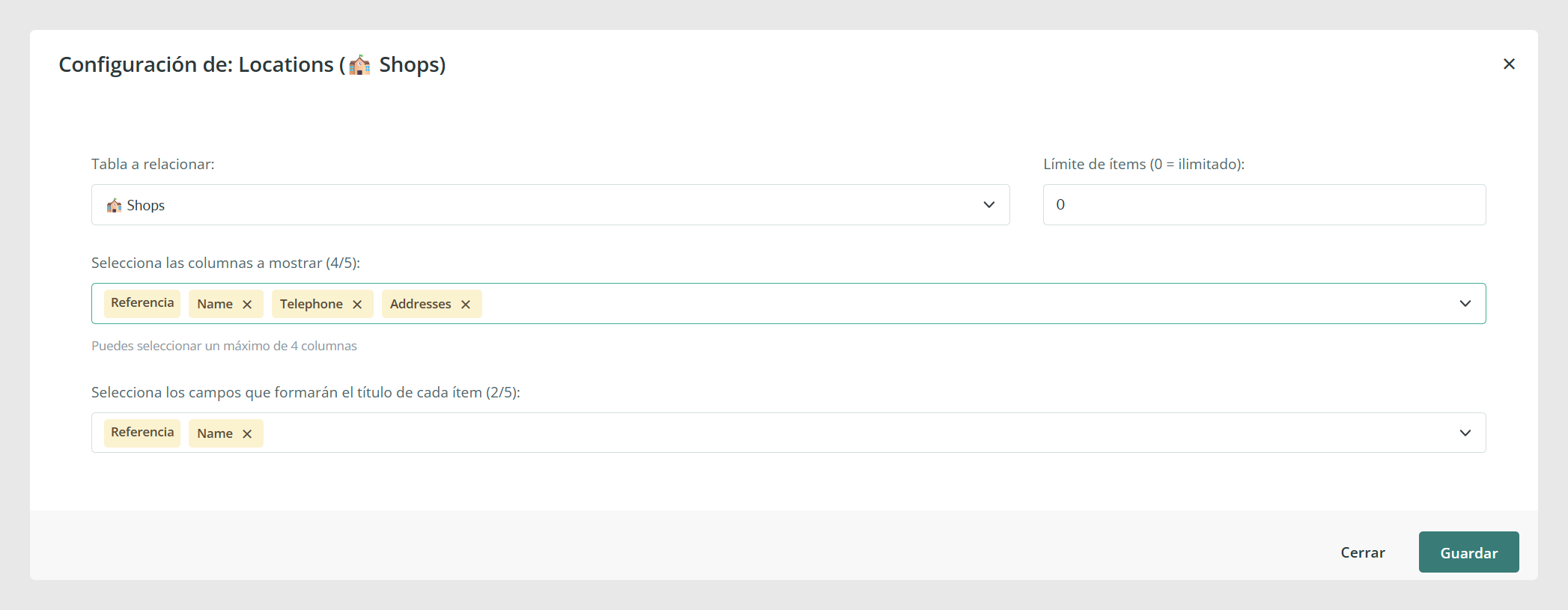
Cuando configuras un campo de Ítem relacionado, Sales Layer te permite elegir hasta cuatro campos para mostrar de cada registro vinculado. Esto ayuda a los usuarios a identificar más fácilmente el elemento correcto cuando gestionan relaciones desde el formulario.
También puedes usar el selector de elementos para buscar, previsualizar y ordenar registros vinculados antes de seleccionarlos.
Qué ocurre cuando se actualiza una entidad personalizada vinculada
Una de las principales ventajas de las entidades personalizadas es que la información se almacena una sola vez y se reutiliza mediante relaciones. Cuando se actualiza el contenido de un registro de entidad personalizada, todos los elementos que usan ese registro a través de un campo de Ítem relacionado reflejan la información actualizada automáticamente.
Esto ahorra tiempo porque puedes mantener un único registro fuente en lugar de editar el mismo contenido de apoyo en muchos productos o variantes.
Exportar tablas de entidades personalizadas
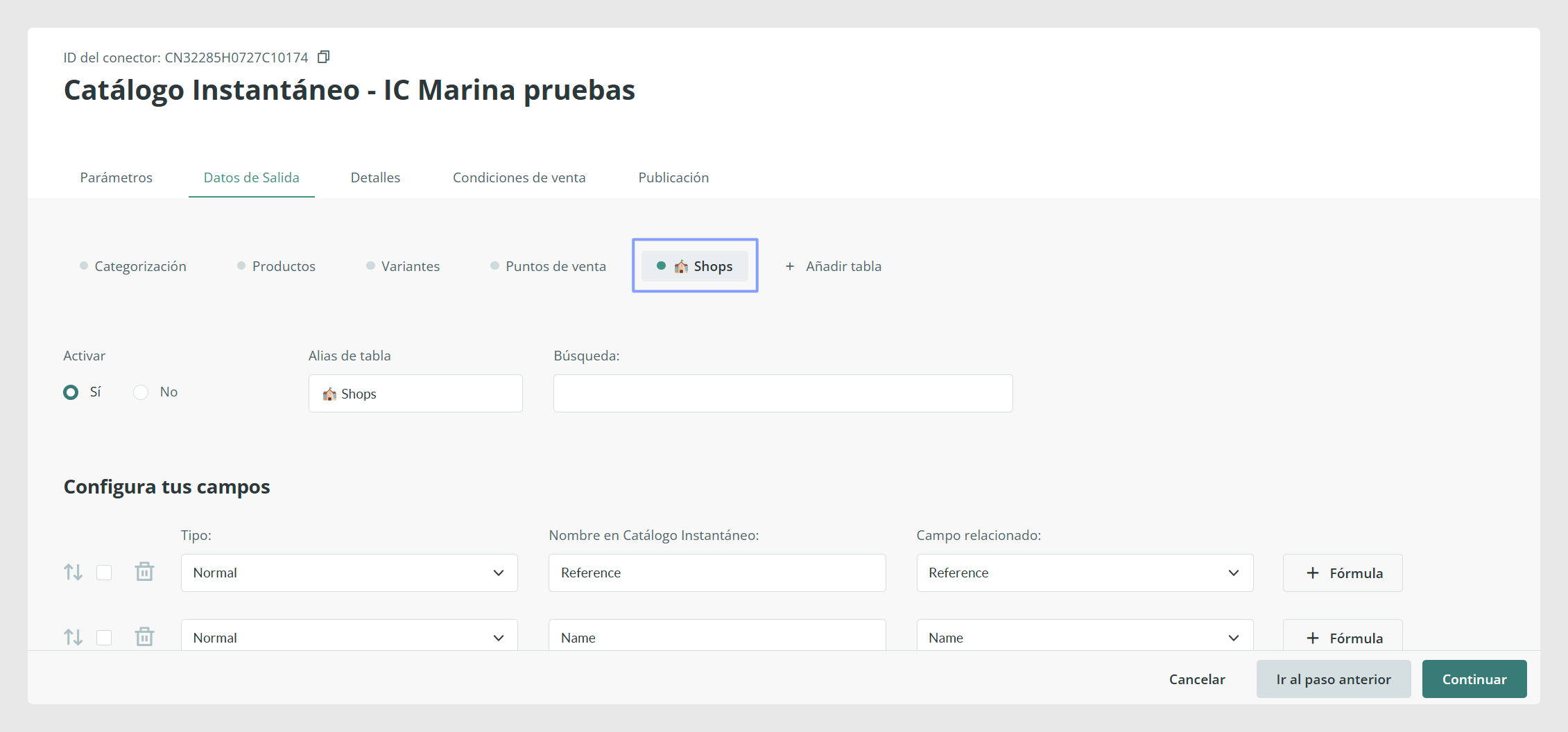
Toda la información almacenada en entidades personalizadas puede exportarse mediante conectores que admitan tablas adicionales. Para hacerlo, activa la tabla de entidades personalizadas en el conector y elige los campos que quieres exportar.
Al añadir y activar la tabla en el conector, podrás exportar todos los campos seleccionados de esa tabla de entidades personalizadas.
Comportamiento de exportación predeterminado de los campos de Ítem relacionado
Cuando exportas un campo de Ítem relacionado desde otra tabla, como Productos, la salida predeterminada es la referencia interna que vincula el elemento con el registro relacionado de entidad personalizada.
Esto significa que el conector exporta la relación en sí, no automáticamente el contenido legible almacenado dentro de la entidad personalizada.
Esto es importante porque muchos usuarios esperan que la exportación devuelva el nombre vinculado, el archivo u otro campo descriptivo. De forma predeterminada, devuelve la referencia.
Exportar un valor de campo en lugar de la referencia
Si quieres que la exportación devuelva un campo diferente de la entidad personalizada relacionada, como su nombre, archivo, imagen u otro atributo, utiliza la fórmula Replace From Table.
Esta fórmula recupera datos específicos del registro relacionado en lugar de exportar solo la referencia vinculada.
Por ejemplo, si un producto está vinculado a una entidad personalizada de manuales mediante un campo de Ítem relacionado, Replace From Table puede devolver el nombre del manual o el campo de archivo en lugar de la referencia vinculada.
REPLACE_FROM_TABLE
Casos de uso comunes
- Actualizar un registro de entidad personalizada y reutilizar ese cambio en muchos productos o variantes vinculados.
- Vincular manuales, certificados, campañas, repuestos u otra información de apoyo mediante campos de Ítem relacionado.
- Exportar tablas de entidades personalizadas como salidas independientes del conector.
- Exportar un campo de la entidad personalizada relacionada en lugar de la referencia interna usando la fórmula Replace From Table.
Buenas prácticas
Utiliza entidades personalizadas para información que deba mantenerse una sola vez y reutilizarse en muchos lugares. Vincúlalas mediante campos de Ítem relacionado en lugar de copiar los mismos valores en varios formularios de producto o variante. Al exportar, comprueba siempre si necesitas la referencia vinculada en bruto o el valor real del campo desde la tabla relacionada. Si la exportación debe mostrar contenido legible, usa la fórmula Replace From Table. Para el mantenimiento masivo, actualiza los registros mediante importación usando referencias estables para que Sales Layer pueda identificar los elementos correctos de forma consistente.
¿Le ha sido útil este artículo?
¡Qué bien!
Gracias por sus comentarios
¡Sentimos mucho no haber sido de ayuda!
Gracias por sus comentarios
Sus comentarios se han enviado
Agradecemos su esfuerzo e intentaremos corregir el artículo