Las variantes te permiten gestionar productos que comparten la mayor parte de la misma información, pero que se diferencian en unos pocos valores específicos, como la talla, el color, el ajuste o el precio.
Esto te ayuda a evitar repetir los mismos datos del producto una y otra vez. Por ejemplo, si varias tallas de una camiseta comparten el mismo nombre, descripción e información principal, solo necesitas mantener esos datos compartidos una vez a nivel de producto y dejar los valores que cambian a nivel de variante.
Cómo se vinculan las variantes con los productos
Las variantes se vinculan a los productos mediante el campo Referencia de producto. Esto significa que el producto padre debe existir previamente antes de crear sus variantes.
Cada variante también necesita su propia Referencia de variante para que Sales Layer pueda identificarla de forma individual.
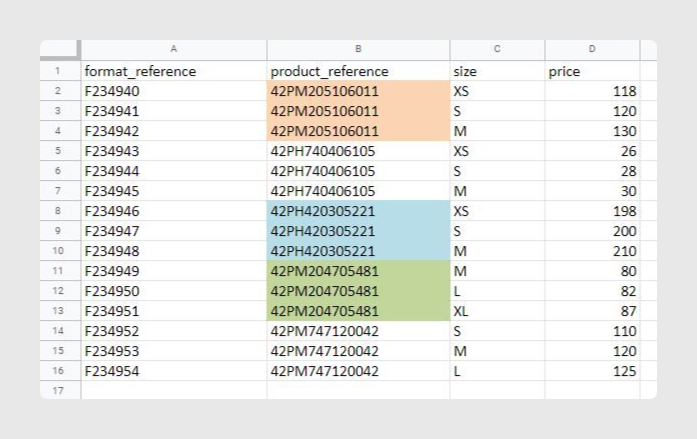
Crear variantes mediante importación
La importación es la forma habitual de crear variantes en bloque. Una vez que estés en la sección Variantes, haz clic en Importar y elige el método de importación que quieras utilizar.
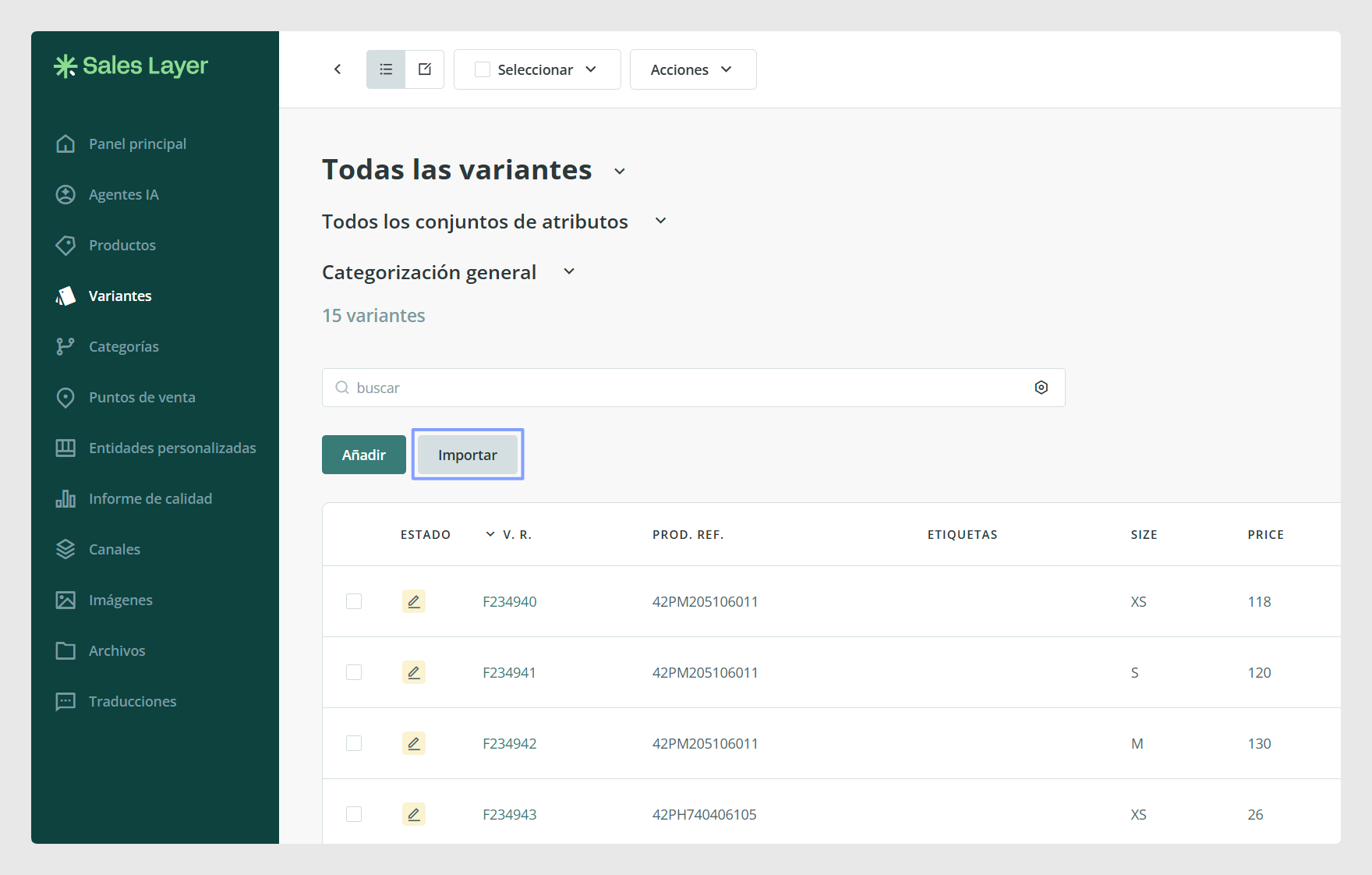
En las importaciones de Excel, copia las filas de tu hoja de cálculo y pégalas directamente en la ventana de importación.
Esto resulta útil cuando:
- ya tienes los datos de las variantes preparados en una hoja de cálculo
- necesitas crear muchas variantes a la vez
- quieres crear la estructura de variantes de forma controlada
Campos clave para crear variantes
Al crear variantes mediante importación, los dos campos clave son:
- Referencia de producto, para vincular la variante con su producto padre
- Referencia de variante, para identificar cada variante de forma individual
Después de esos dos campos, puedes añadir los valores específicos de la variante que hacen que una variante sea diferente de otra.
Por ejemplo, si un producto está disponible en varias tallas, puedes crear una fila por talla, todas vinculadas a la misma referencia de producto, mientras que el valor de la talla cambia en cada fila.
Mapeo de campos
Después de pegar o subir el archivo, Sales Layer muestra las columnas detectadas para que puedas revisar cómo se van a importar.
Los campos reconocidos aparecen con fondo verde. En una importación de variantes, Sales Layer suele reconocer automáticamente el campo Referencia de producto y el campo Referencia de variante. Los campos nuevos aparecen con fondo blanco.
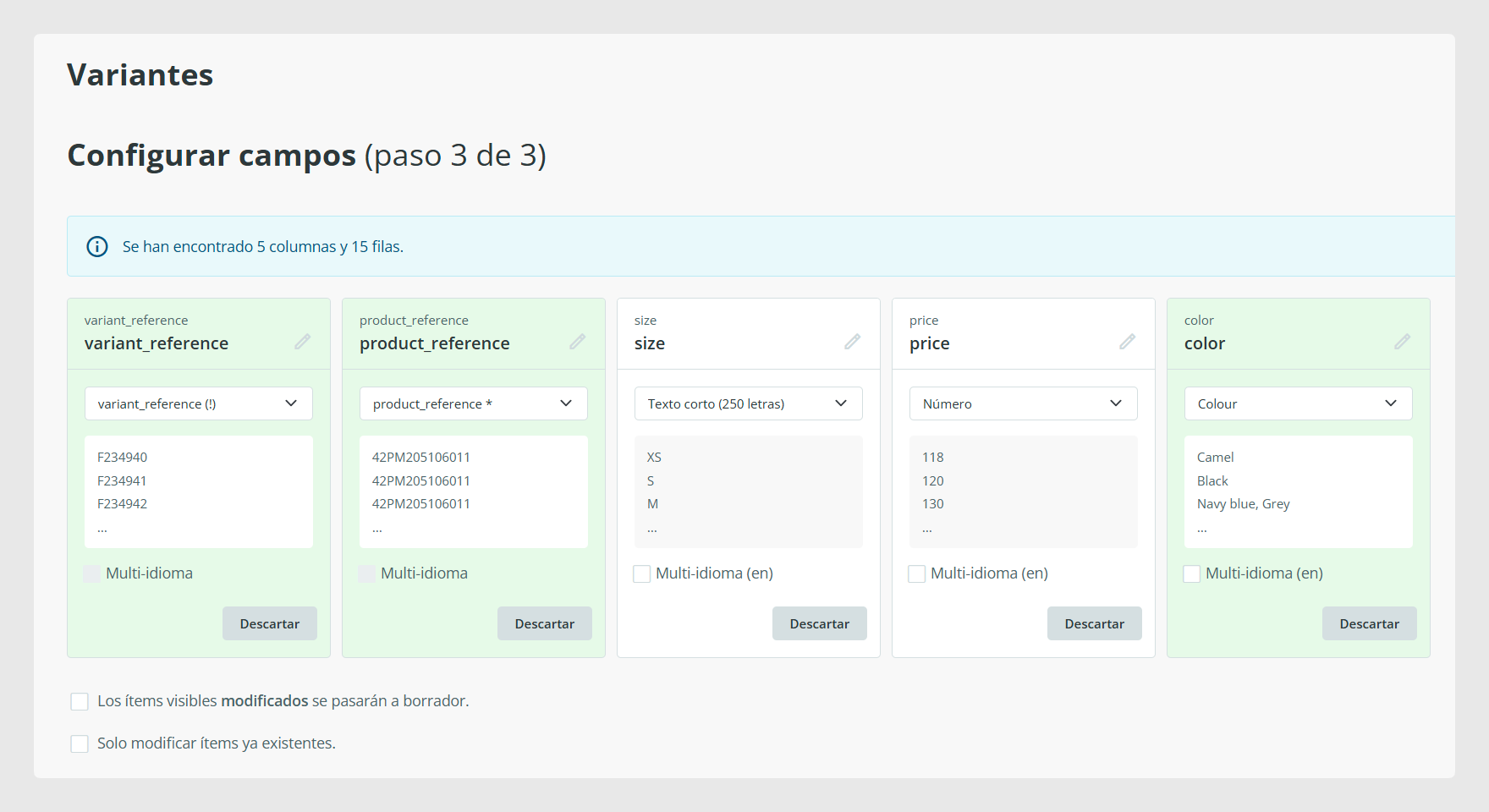
En este paso, todavía puedes:
- vincular una columna a un campo existente
- crear un campo nuevo
- cambiar el título del campo
- cambiar el tipo de campo
- descartar una columna que no quieras importar
Sales Layer recuerda el mapeo que confirmas, lo que facilita las futuras importaciones cuando la estructura del archivo se mantiene similar.
Cuando se detecta un campo nuevo, asegúrate de que el tipo de campo seleccionado coincide con el tipo de dato que estás importando.
Por ejemplo, si un campo almacena valores como tallas, un campo de tipo Lista de atributos puede ser una buena opción. Si cada variante debe tener solo un valor, como una sola talla por fila, puedes configurar ese campo para que no permita multiselección.
Utilizar el tipo de campo correcto desde el principio hace que los datos de las variantes sean más consistentes y más fáciles de mantener después.
Una vez que hayas revisado las referencias, los campos y el mapeo, haz clic en Importar para crear las variantes.
Después de la importación, abre un producto y revisa sus variantes para asegurarte de que el vínculo con el producto padre y los valores de las variantes se han creado como esperabas.
Crear variantes manualmente
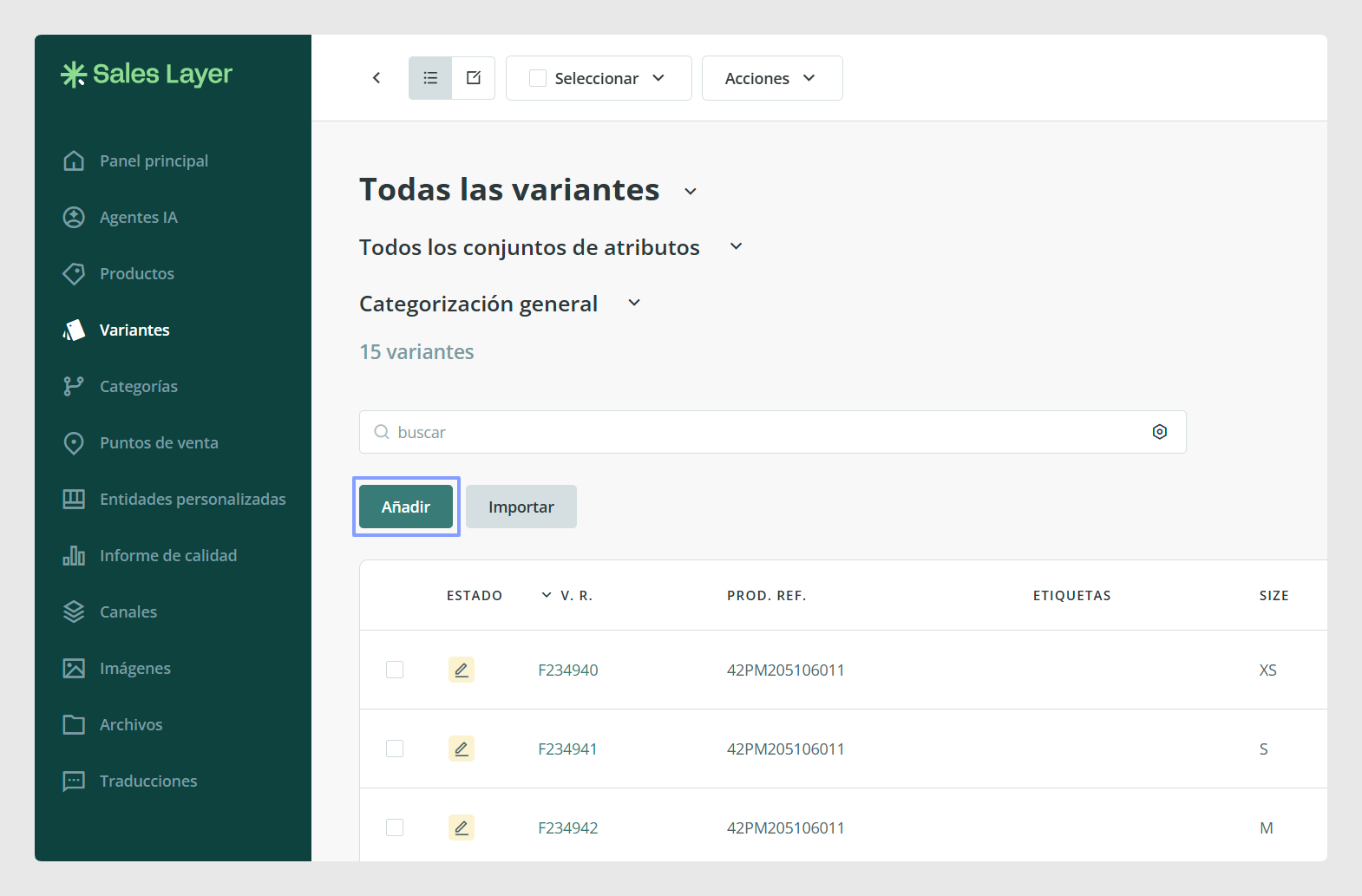
Como las variantes dependen tanto de una referencia de producto como de una referencia de variante, crearlas mediante importación suele ser el método más controlado. Aun así, también tienes la opción de crear variantes manualmente usando el botón Añadir junto a Importar.
Cómo funcionan las variantes con los Sets de atributos
Las variantes heredan el Set de atributos de su producto padre. Esto significa que utilizan la estructura de campos definida para ese producto, lo que ayuda a mantener alineada la información del producto y de sus variantes.
Por eso, es buena idea revisar la estructura del producto padre antes de crear un gran número de variantes.
Casos de uso habituales
- Crear tallas o colores para un mismo producto padre sin duplicar toda la información del producto
- Cargar un conjunto completo de variantes desde una hoja de cálculo existente
- Separar la información compartida del producto de los valores específicos de cada variante
- Estandarizar los valores de opción usando tipos de campo estructurados, como los campos de lista
Buenas prácticas
Antes de crear variantes, asegúrate de que los productos padre ya existen y de que sus referencias de producto son correctas y consistentes. Asigna a cada variante una referencia de variante única, revisa cuidadosamente el mapeo de campos en la primera importación y elige tipos de campo que encajen con el tipo de datos de opción que quieres gestionar. Esto hará que el mantenimiento futuro sea mucho más sencillo.
¿Le ha sido útil este artículo?
¡Qué bien!
Gracias por sus comentarios
¡Sentimos mucho no haber sido de ayuda!
Gracias por sus comentarios
Sus comentarios se han enviado
Agradecemos su esfuerzo e intentaremos corregir el artículo